

碎碎念
别再手动部署 Claude Code 了!
撰于
最近刷遍全网的Windows Claude Code安装教程,看得我替无数普通人头疼。
清一色标准流程:先手动下载Git、安装Node.js,打开终端复制一堆命令,反复修改环境变量、编辑配置JSON。尤其是Windows用户,还要折腾管理员权限、系统PATH配置,任意一步出错就满屏红字报错,大量人卡在中途直接放弃。
所有人都在传授“正规手动部署方案”,却极少有人公开这条门槛最低的野路子:打开WorkBuddy对话框,完整下发全部需求,让AI自己安装、自己配置Claude Code。
整套完整操作流程(Windows专属指南)
前置准备(必不可少)
前往 DeepSeek 开放平台,注册账号,完成实名认证、账户充值,进入「API Keys」页面创建密钥并复制保存。
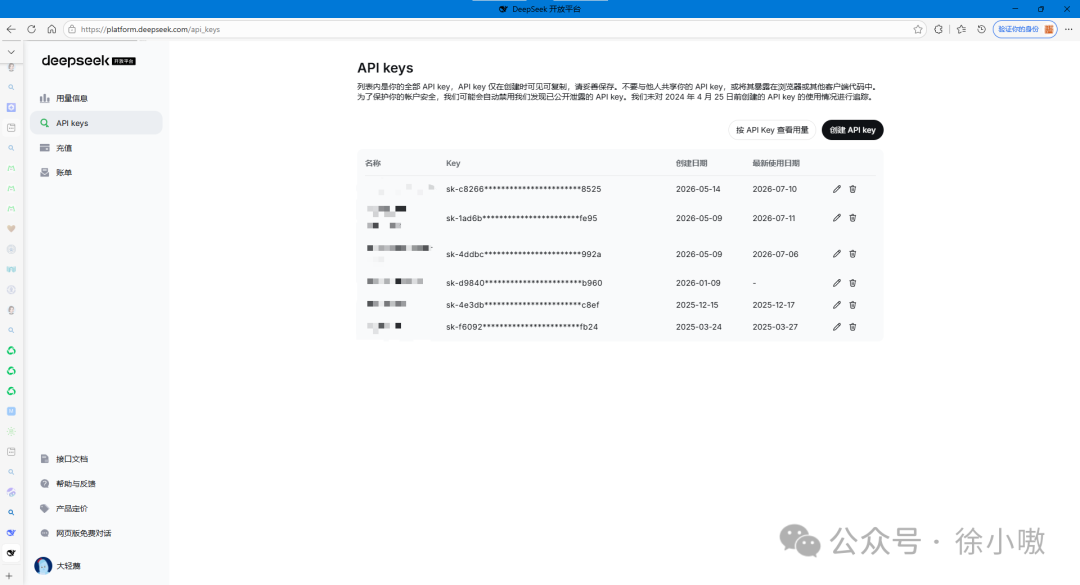
提示:API调用按Token计费,建议首次小额充值10元,足够长时间调试使用;密钥仅创建时完整展示,务必第一时间备份。
1. 下载并登录WorkBuddy,模型列表直接勾选 GLM-5.2
新注册用户自带免费积分额度,不用立刻充值,刚好足够完成整套部署任务。
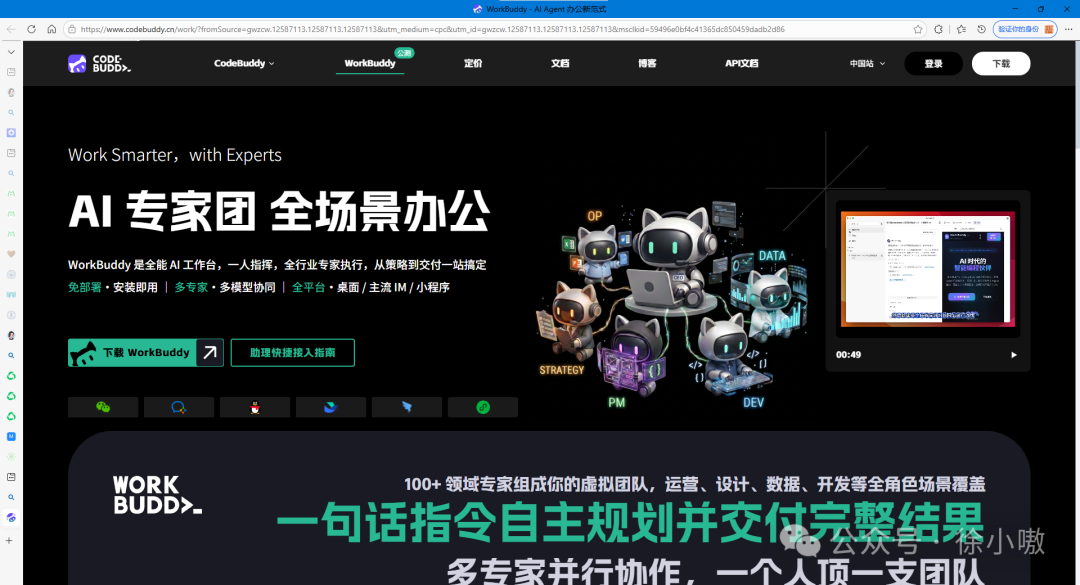
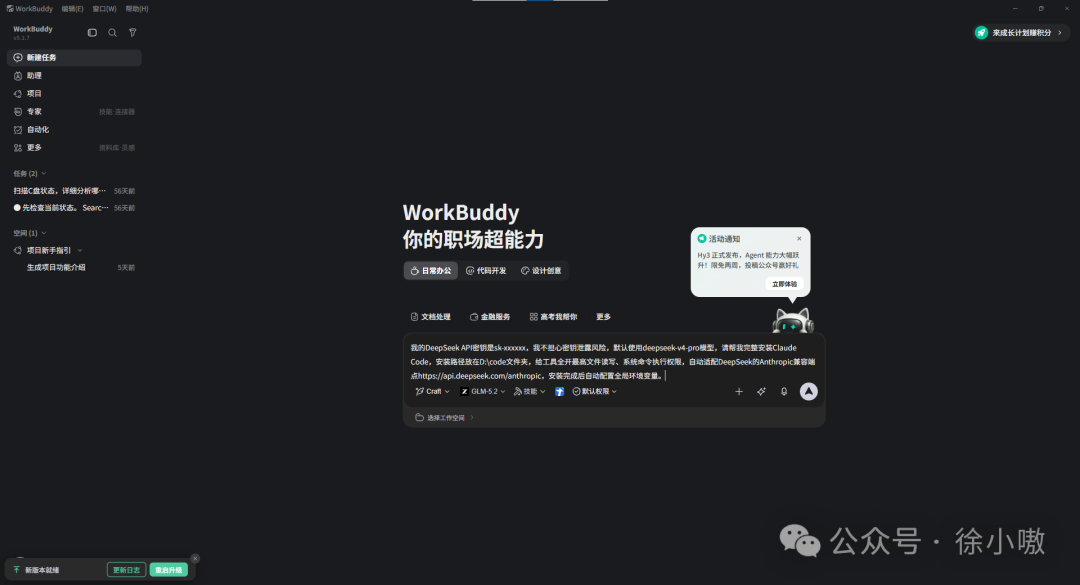
2. 直接在聊天对话框粘贴完整指令(密钥一并发送,自行承担密钥泄露风险)
可直接复制参考指令模板:
我的DeepSeek API密钥是sk-【填入你的密钥】,我自行承担密钥泄露相关风险,请全自动完整安装Claude Code,安装路径设置为【自定义文件夹路径】;配置完成后要求在Windows PowerShell输入claude即可直接启动,如果电脑没有安装微软终端,则保证cmd命令提示符内输入claude可以正常打开。请给程序开放完整文件读写、系统命令执行最高权限,自动适配DeepSeek Anthropic兼容端点https://api.deepseek.com/anthropic,默认使用deepseek-v4-pro模型,全部依赖、环境变量一并配置完毕。
3. 发送指令后等待执行
WorkBuddy会自主完成全套工作:检测缺失运行环境、拉取Claude Code安装程序、安装依赖、写入系统环境变量、对接DeepSeek兼容接口、权限配置。
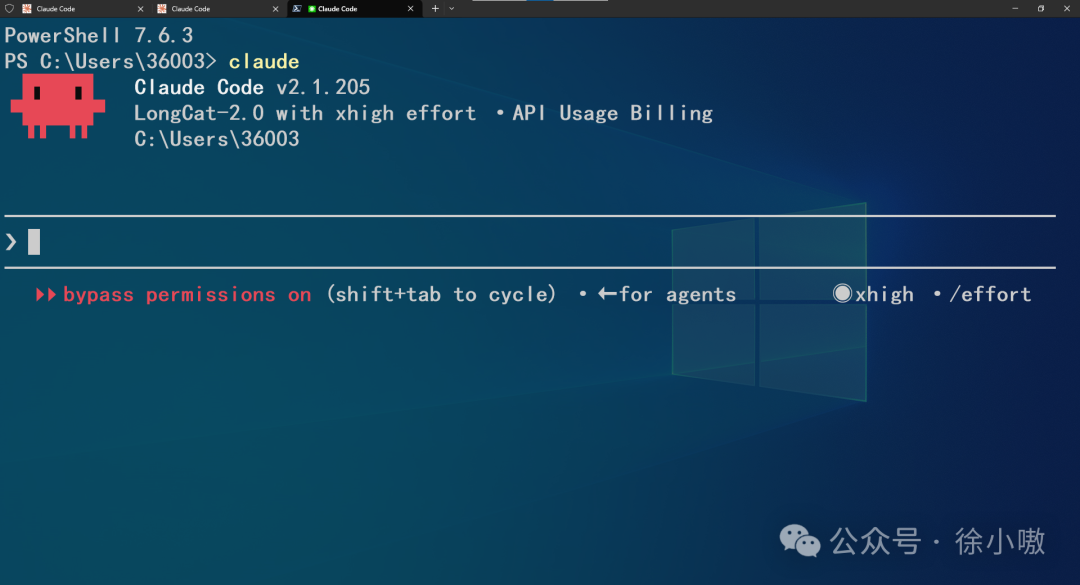
部署结束,你新开PowerShell(或CMD),输入claude就能直接进入交互界面。
这才是普通中国大学生应该看的教程!